La terminal: tu nueva mejor amiga
Pierde el miedo a la línea de comandos y aprende a navegar tu computadora, manipular archivos y automatizar tareas como un programador real.
La terminal parece cosa de hackers de película. Pantalla negra, texto verde, comandos crípticos. Pero la realidad es mucho más simple: la terminal es solo otra forma de hablarle a tu computadora. En vez de hacer clic en íconos, escribes instrucciones. Y una vez que le pierdes el miedo, es más rápida que cualquier interfaz gráfica.
En esta guía vas a aprender los comandos esenciales, cómo moverte por tu sistema de archivos, manipular archivos y empezar a automatizar tareas repetitivas.
¿Qué es la terminal?
La terminal (también llamada “consola”, “línea de comandos” o “shell”) es un programa que te permite ejecutar comandos de texto. El shell es el intérprete que lee lo que escribes y lo traduce en acciones.
En macOS y Linux, el shell por defecto es zsh (antes era bash). En Windows, tienes PowerShell o puedes usar Git Bash (que viene con Git) o WSL (Windows Subsystem for Linux) para tener un entorno Linux real.
Abrir la terminal
- macOS:
Cmd + Espacio, escribe “Terminal”, presiona Enter - Linux:
Ctrl + Alt + T(en la mayoría de distribuciones) - Windows: Busca “PowerShell” o “Git Bash” en el menú inicio
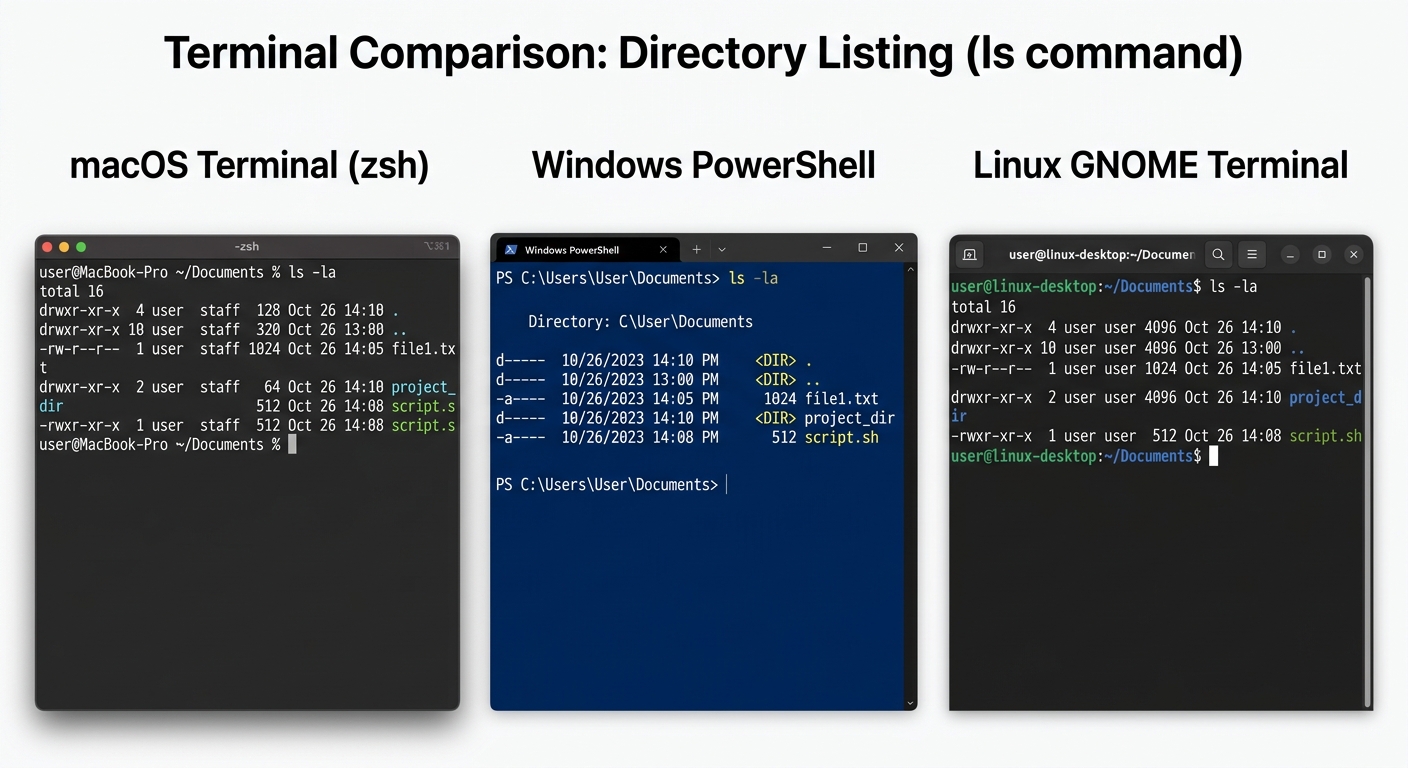
La terminal en tres sistemas operativos: la misma idea, diferentes apariencias.
El prompt y tu primer comando
Cuando abres la terminal, ves algo como esto:
~ %Esto se llama el prompt. Te dice dónde estás. El ~ significa tu directorio home (tu carpeta personal). El % o $ indica que la terminal está lista para recibir comandos.
Escribe tu primer comando:
pwdpwd significa print working directory. Te dice en qué carpeta estás:
/Users/tu-nombreNavegar por el sistema de archivos
Ver qué hay en el directorio actual
ls              # Lista archivos del directorio actual
ls -l           # Lista con detalles (permisos, tamaño, fecha)
ls -a           # Incluye archivos ocultos (los que empiezan con .)
ls -la          # Combina ambos: detalles + ocultos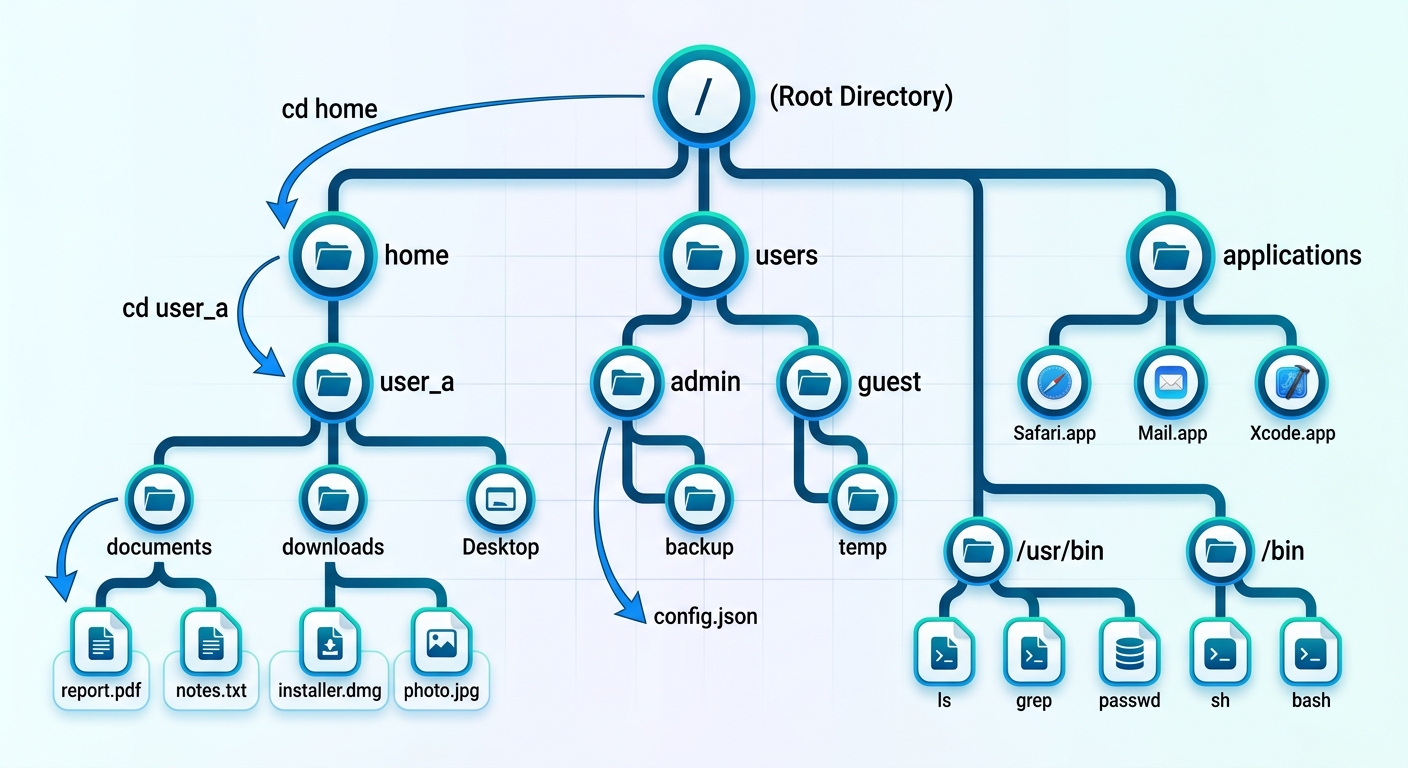
El sistema de archivos como un árbol: directorios como ramas, archivos como hojas.
Moverse entre directorios
cd proyectos            # Entra al directorio 'proyectos'
cd ..                   # Sube un nivel (al directorio padre)
cd ~                    # Vuelve a tu home
cd /                    # Ve a la raíz del sistema
cd -                    # Vuelve al último directorio donde estuviste
Truco: usa Tab para autocompletar nombres de archivos y directorios. Si escribes cd pro y presionas Tab, la terminal completa a cd proyectos/ si no hay ambigüedad.
Crear y eliminar directorios
mkdir mi-proyecto           # Crea un directorio
mkdir -p a/b/c              # Crea directorios anidados
rmdir directorio-vacio      # Elimina un directorio vacío
rm -rf directorio-con-cosas # Elimina un directorio con todo su contenido
Cuidado con rm -rf: elimina sin preguntar y sin enviar a la papelera. No hay “deshacer”.
Trabajar con archivos
Crear archivos
touch notas.txt             # Crea un archivo vacío
echo "Hola, mundo" > hola.txt  # Crea un archivo con contenido
Ver contenido de archivos
cat archivo.txt             # Muestra todo el contenido
less archivo.txt            # Muestra página por página (q para salir)
head archivo.txt            # Muestra las primeras 10 líneas
head -20 archivo.txt        # Muestra las primeras 20 líneas
tail archivo.txt            # Muestra las últimas 10 líneas
tail -f log.txt             # Sigue el archivo en tiempo real (útil para logs)
Copiar, mover y renombrar
cp original.txt copia.txt       # Copiar archivo
cp -r carpeta/ copia-carpeta/   # Copiar directorio recursivamente
mv archivo.txt nuevo-nombre.txt # Renombrar
mv archivo.txt otra-carpeta/    # Mover a otro directorio
rm archivo.txt                  # Eliminar archivo
Nota: mv sirve tanto para renombrar como para mover. En el fondo, es lo mismo: cambiar la ruta del archivo.
Buscar archivos
find . -name "*.py"             # Busca archivos .py en el directorio actual y subdirectorios
find . -type d                  # Busca solo directorios
find . -name "*.py" -mtime -7   # Archivos .py modificados en los últimos 7 días
Comandos útiles del día a día
Información del sistema
whoami              # Tu nombre de usuario
date                # Fecha y hora actual
uname -a            # Información del sistema operativo
df -h               # Espacio en disco disponible
free -h             # Memoria RAM disponible (Linux)
top                 # Procesos activos (usa q para salir)
Redes básicas
ping google.com         # Verifica conectividad
curl https://api.example.com    # Hace una petición HTTP y muestra la respuesta
wget https://ejemplo.com/archivo.zip   # Descarga un archivo
Permisos de archivos
ls -l archivo.txt       # Ver permisos: -rw-r--r--
chmod +x script.sh      # Hacer ejecutable
chmod 755 script.sh     # Permisos específicos (rwxr-xr-x)
Los permisos se leen así:
- r = read (lectura)
- w = write (escritura)
- x = execute (ejecución)
-rwxr-xr--
│  │  │
│  │  └── Otros: solo lectura
│  └── Grupo: lectura y ejecución
└── Dueño: lectura, escritura y ejecución
Redirecciones y pipes: la magia de la terminal
Redirección de output
Por defecto, los comandos muestran su resultado en pantalla. Pero puedes redirigirlo:
ls > lista.txt              # El output de ls va al archivo lista.txt
ls >> lista.txt             # Agrega al final del archivo (no lo sobrescribe)
sort < nombres.txt          # Lee nombres.txt como input
Pipes: conectar comandos
El pipe (|) conecta la salida de un comando con la entrada de otro:
ls -la | grep ".py"             # Lista archivos y filtra solo los .py
cat log.txt | grep "error"      # Busca 'error' en el log
cat datos.txt | sort | uniq     # Ordena y elimina duplicados
ps aux | grep python | wc -l    # Cuenta cuántos procesos de Python hay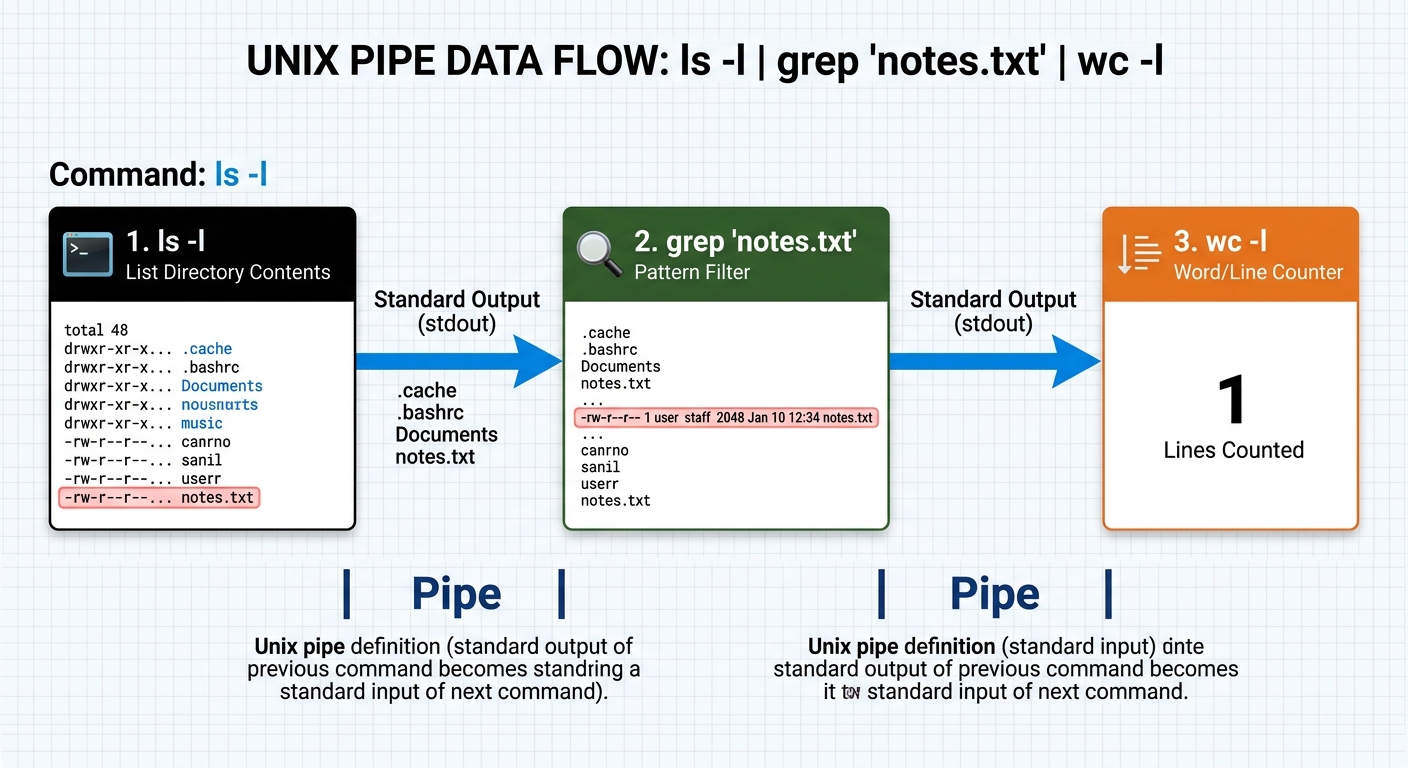
Pipes de Unix: la salida de un comando se convierte en la entrada del siguiente.
Buscar en archivos
grep "error" log.txt            # Busca 'error' en log.txt
grep -r "funcion" src/          # Busca 'funcion' recursivamente en src/
grep -n "import" archivo.py     # Muestra el número de línea
grep -i "hola" archivo.txt      # Ignora mayúsculas/minúsculas
Variables de entorno
Las variables de entorno son valores que el sistema y los programas usan para configurarse:
echo $HOME          # Tu directorio home
echo $PATH          # Dónde busca el sistema los ejecutables
echo $USER          # Tu nombre de usuario
env                 # Lista todas las variables de entorno
Establecer variables
export NOMBRE="Ada"     # Crea una variable para esta sesión
echo $NOMBRE            # Ada
Para que una variable persista entre sesiones, agrégala a tu archivo de configuración (~/.zshrc en macOS/Linux o ~/.bashrc en Linux con bash):
# En ~/.zshrc
export PATH="$HOME/.local/bin:$PATH"
export EDITOR="code"
Alias: atajos personalizados
Los alias te permiten crear comandos cortos para comandos largos:
# En ~/.zshrc o ~/.bashrc
alias ll="ls -la"
alias ..="cd .."
alias gs="git status"
alias gc="git commit"
alias gp="git push"
alias python="python3"
Después de agregarlos, recarga la configuración:
source ~/.zshrcScripts de bash: automatizar tareas
Puedes escribir una secuencia de comandos en un archivo y ejecutarlo:
#!/bin/bash
# mi-script.sh — Un script simple

echo "Iniciando backup..."
mkdir -p backups
cp -r proyecto/ backups/proyecto-$(date +%Y%m%d)/
echo "Backup completado en $(date)"
Hazlo ejecutable y ejecútalo:
chmod +x mi-script.sh
./mi-script.sh
El #!/bin/bash al inicio se llama shebang y le dice al sistema qué intérprete usar.
Un poco de historia: de dónde viene la terminal
La terminal tiene sus raíces en los teletipos (TTY) de los años 60 — máquinas electromecánicas que imprimían texto en papel rollo. Cuando las computadoras eran enormes y costaban millones, no tenías una pantalla personal. Tenías una terminal conectada a un mainframe compartido.
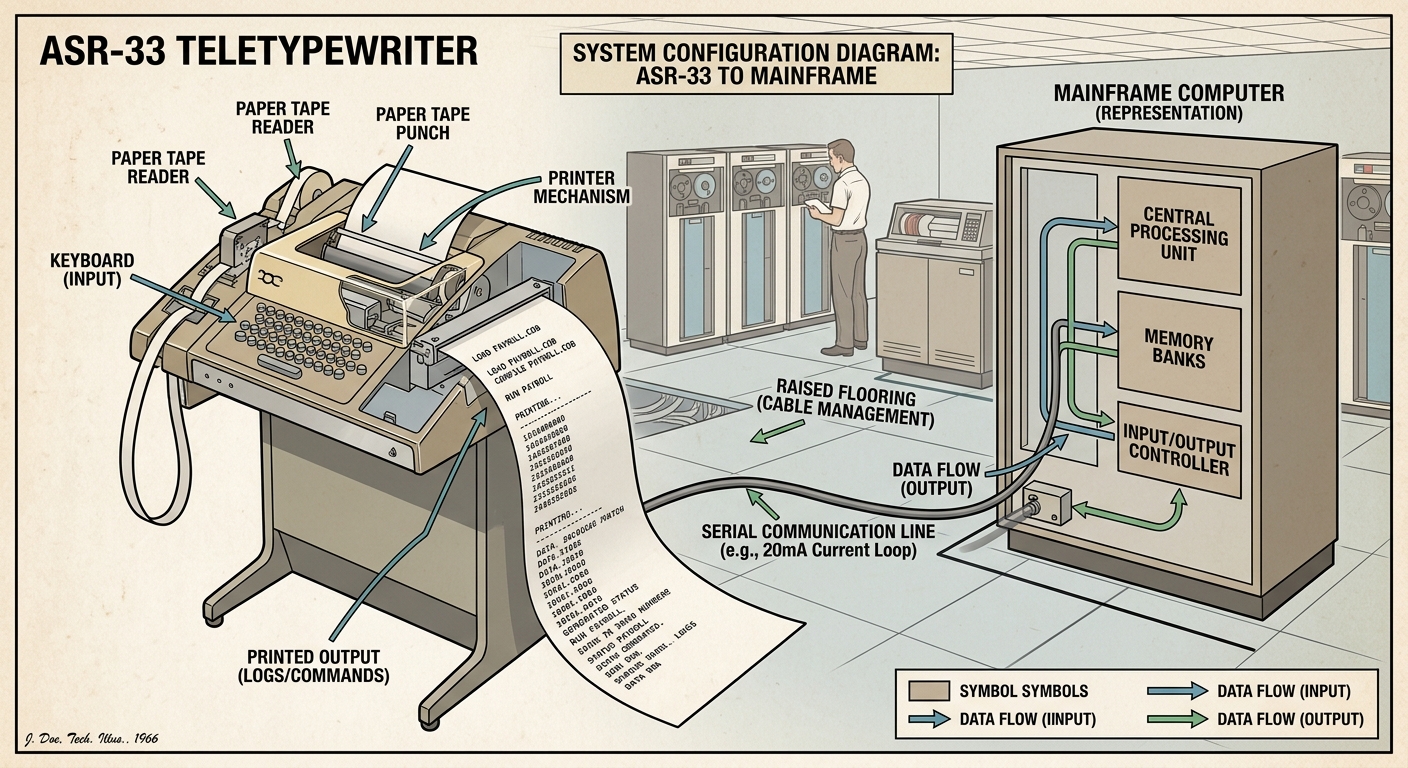
El teletipo ASR-33: el ancestro de la terminal moderna, imprimiendo comandos en papel rollo.
En 1971, Ken Thompson y Dennis Ritchie crearon Unix en Bell Labs, y con él la filosofía que sigue vigente hoy: programas pequeños que hacen una cosa bien y se pueden combinar. Los pipes (|) fueron inventados por Doug McIlroy en 1973, y esa idea de conectar comandos como piezas de Lego es lo que hace a la terminal tan poderosa.
La terminal moderna que usas hoy es descendiente directa de esas ideas. El shell bash fue creado por Brian Fox en 1989 para el proyecto GNU, y zsh (el default de macOS desde 2019) fue creado por Paul Falstad en 1990.
Por qué importa
La terminal no es solo una alternativa a la interfaz gráfica. Es más poderosa porque:
- Automatiza: un comando puede hacer lo que te tomaría 20 clics.
- Componibilidad: puedes combinar comandos simples en pipelines complejos.
- Remoto: cuando trabajas con servidores, la terminal es tu única interfaz.
- Reproducibilidad: puedes guardar comandos en scripts y repetirlos exactamente.
- Velocidad: una vez que conoces los comandos, es más rápido que navegar con el mouse.
Todo programador profesional usa la terminal a diario. No es opcional.
La IA y la terminal
Lo bueno
- Generar comandos: describe lo que quieres hacer y la IA te da el comando exacto. “¿Cómo encuentro todos los archivos .log mayores a 100MB?”
- Explicar comandos complejos: pega un comando que no entiendes y la IA lo desglosa parte por parte.
- Crear scripts: describe una tarea repetitiva y la IA genera el script de bash.
- Debuggear errores de terminal: pega el error y la IA te dice qué significa y cómo resolverlo.
Lo que no debes hacer
- No ejecutes comandos que no entiendes solo porque la IA los sugirió. Un
rm -rfmal puesto puede borrar tu disco entero. - No le pegues output de terminal con datos sensibles (tokens, paths con nombres reales de tu empresa, IPs internas).
- No delegues la verificación. Siempre revisa qué va a hacer un comando antes de ejecutarlo, especialmente si tiene
rm,mvo redirecciones (>).
Desafío: organiza tu proyecto desde la terminal
Objetivo: demostrar que puedes navegar y manipular archivos sin interfaz gráfica.
Tu tarea:
- Abre la terminal y navega a tu home
- Crea una estructura de directorios para un proyecto:
mi-proyecto/ ├── src/ │ ├── main.py │ └── utils/ │ └── helpers.py ├── tests/ │ └── test_main.py ├── docs/ │ └── README.md └── .gitignore - Crea los archivos con contenido mínimo usando
echoy> - Usa
findpara listar todos los archivos.py - Usa
greppara buscar una palabra en todos los archivos - Usa
wc -lpara contar cuántas líneas tiene cada archivo - Crea un alias
llparals -laen tu configuración de shell
Bonus: escribe un script setup.sh que cree toda la estructura automáticamente con un solo comando.
Para seguir explorando
- The Command Line Crash Course — tutorial de Mozilla para principiantes.
- Explainshell — pega cualquier comando y te explica cada parte visualmente.
- Bash Academy — el manual oficial de bash.
- OverSimplified — The History of Unix — video entretenido sobre la historia de Unix.
Resumen
- La terminal es una interfaz de texto para hablarle a tu computadora. El shell interpreta tus comandos.
pwd,ls,cdson los comandos básicos para navegar el sistema de archivos.mkdir,touch,cp,mv,rmmanipulan archivos y directorios.- Los pipes (
|) conectan comandos: la salida de uno es la entrada del siguiente. grepbusca texto,findbusca archivos,catmuestra contenido.- Las variables de entorno (
$HOME,$PATH) configuran el comportamiento del sistema. - Los alias crean atajos para comandos largos.
- Los scripts de bash automatizan tareas repetitivas.
- La terminal viene de los teletipos de los 60 y la filosofía Unix de programas pequeños combinables.
En la próxima guía vamos a explorar introducción a la IA: LLMs, asistentes y cómo usarlos bien — qué son los modelos de lenguaje, cómo funcionan por dentro y cómo sacarles provecho sin perder tu criterio como programador.