HTML y CSS: estructura y estilos
Aprende a crear documentos web con HTML y darles estilo con CSS. La base de absolutamente todo lo que ves en un navegador.
Cada página web que has visitado — desde Google hasta tu red social favorita — está construida sobre dos tecnologías fundamentales: HTML para la estructura y CSS para la apariencia. No importa si usa React, Vue, Astro o cualquier framework moderno. Al final, todo se convierte en HTML y CSS que el navegador puede entender.
En esta guía vas a aprender a crear documentos web desde cero, entender la semántica HTML y darles estilo con CSS moderno.
HTML: el esqueleto de la web
HTML (HyperText Markup Language) no es un lenguaje de programación. Es un lenguaje de marcado: define la estructura y el significado del contenido, no la lógica.
Tu primera página HTML
<!DOCTYPE html>
<html lang="es">
<head>
    <meta charset="UTF-8">
    <meta name="viewport" content="width=device-width, initial-scale=1.0">
    <title>Mi primera página</title>
</head>
<body>
    <h1>¡Hola, mundo!</h1>
    <p>Esta es mi primera página web.</p>
</body>
</html>
Guarda esto como index.html y ábrelo en tu navegador. ¡Ya tienes una página web!
Anatomía del documento
<!DOCTYPE html>— le dice al navegador que es HTML5 (la versión actual)<html lang="es">— el elemento raíz, con el idioma del contenido<head>— metadatos: título, charset, viewport, links a CSS<body>— el contenido visible de la página
Elementos y etiquetas
HTML usa etiquetas (tags) que envuelven contenido:
<etiqueta atributo="valor">contenido</etiqueta>Algunas etiquetas son autocerradas (no tienen contenido):
<img src="foto.jpg" alt="Descripción">
<br>
<hr>
<input type="text" name="nombre">
Elementos de texto
<h1>Título principal</h1>      <!-- Solo uno por página -->
<h2>Subtítulo</h2>
<h3>Sub-subtítulo</h3>
<h4>Hasta h6</h4>

<p>Este es un párrafo de texto.</p>

<strong>Texto importante (negrita semántica)</strong>
<em>Texto enfatizado (cursiva semántica)</em>

<a href="https://ejemplo.com">Enlace a ejemplo.com</a>
<a href="/contacto">Enlace interno</a>

<ul>
    <li>Elemento de lista desordenada</li>
    <li>Otro elemento</li>
</ul>

<ol>
    <li>Primer elemento de lista ordenada</li>
    <li>Segundo elemento</li>
</ol>
Elementos estructurales (semánticos)
HTML5 introdujo etiquetas semánticas que describen qué es el contenido, no solo cómo se ve:
<header>
<nav>
<a href="/">Inicio</a>
<a href="/about">Acerca de</a>
</nav>
</header>
<main>
<article>
<h2>Título del artículo</h2>
<p>Contenido del artículo...</p>
</article>
<aside>
<h3>Barra lateral</h3>
<p>Contenido relacionado</p>
</aside>
</main>
<footer>
<p>© 2026 Mi sitio web</p>
</footer>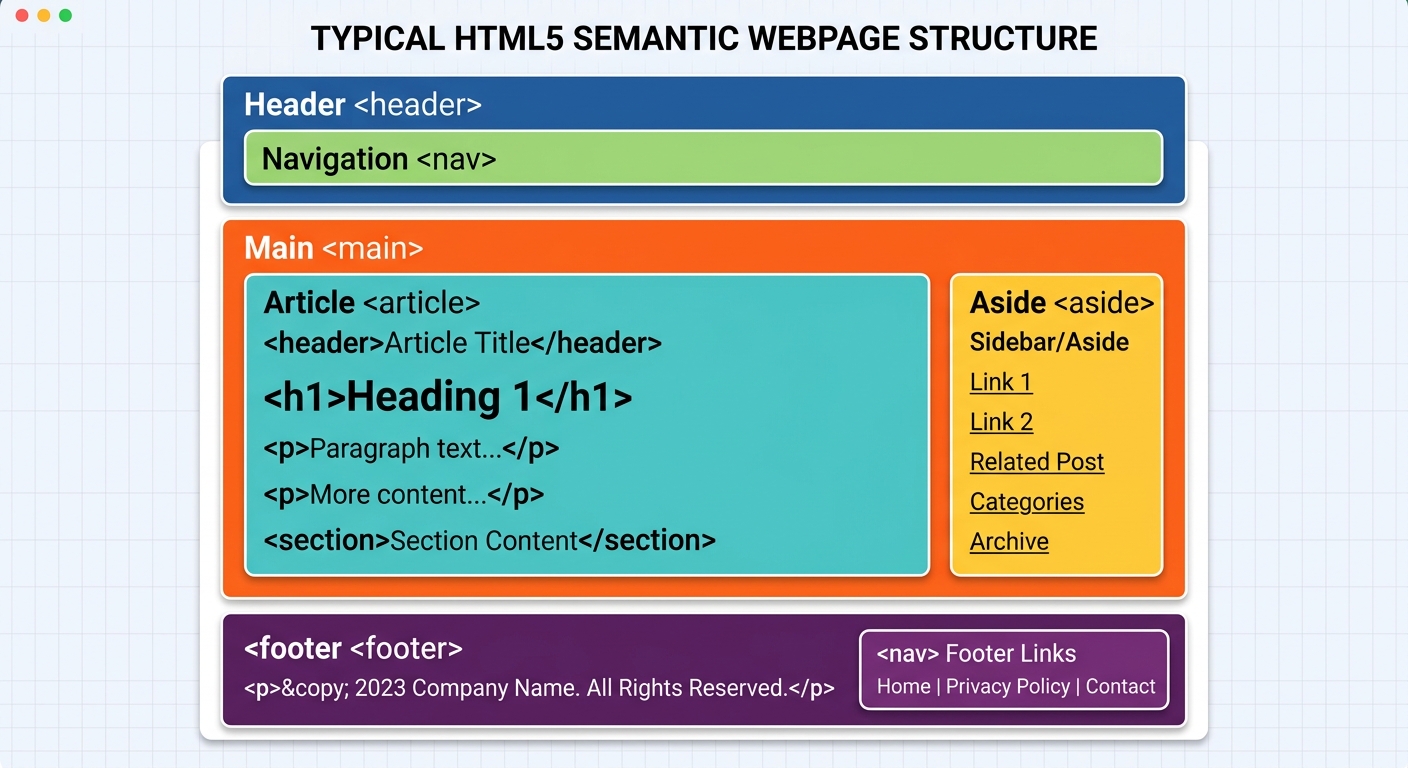
Estructura semántica HTML5: cada etiqueta describe el rol del contenido, no su apariencia.
¿Por qué importa la semántica?
- Accesibilidad: los lectores de pantalla usan las etiquetas semánticas para navegar
- SEO: Google entiende mejor tu página
- Mantenimiento: el código es más legible para otros desarrolladores
Formularios
<form action="/enviar" method="POST">
    <label for="nombre">Nombre:</label>
    <input type="text" id="nombre" name="nombre" required>

    <label for="email">Email:</label>
    <input type="email" id="email" name="email" required>

    <label for="mensaje">Mensaje:</label>
    <textarea id="mensaje" name="mensaje" rows="4"></textarea>

    <label>
        <input type="checkbox" name="aceptar"> Acepto los términos
    </label>

    <button type="submit">Enviar</button>
</form>
Tablas
<table>
    <thead>
        <tr>
            <th>Nombre</th>
            <th>Edad</th>
            <th>Ciudad</th>
        </tr>
    </thead>
    <tbody>
        <tr>
            <td>Ada</td>
            <td>25</td>
            <td>Santiago</td>
        </tr>
        <tr>
            <td>Alan</td>
            <td>30</td>
            <td>Londres</td>
        </tr>
    </tbody>
</table>
CSS: la piel de la web
CSS (Cascading Style Sheets) controla la apariencia visual de los elementos HTML: colores, tamaños, posiciones, animaciones.
Tres formas de aplicar CSS
<!-- 1. Inline (no recomendado) -->
<h1 style="color: red;">Título</h1>

<!-- 2. Interno en el <head> -->
<style>
    h1 { color: red; }
</style>

<!-- 3. Externo (recomendado) -->
<link rel="stylesheet" href="styles.css">
La sintaxis de CSS
selector {
    propiedad: valor;
    otra-propiedad: otro-valor;
}
Selectores básicos
/* Por etiqueta */
p { color: gray; }

/* Por clase (.) */
.destacado { background-color: yellow; }

/* Por ID (#) */
#header { height: 60px; }

/* Combinados */
article.destacado h2 { color: blue; }

/* Pseudo-clases */
a:hover { text-decoration: underline; }
li:first-child { font-weight: bold; }
li:nth-child(odd) { background: #f0f0f0; }
El modelo de caja (Box Model)
Cada elemento HTML es una caja con cuatro capas:
┌─────────────────────────────┐
│         Margin              │
│  ┌───────────────────────┐  │
│  │       Border          │  │
│  │  ┌─────────────────┐  │  │
│  │  │    Padding      │  │  │
│  │  │  ┌───────────┐  │  │  │
│  │  │  │  Content  │  │  │  │
│  │  │  │ (width)   │  │  │  │
│  │  │  └───────────┘  │  │  │
│  │  └─────────────────┘  │  │
│  └───────────────────────┘  │
└─────────────────────────────┘
.caja {
width: 300px; /* Ancho del contenido */
padding: 20px; /* Espacio interno */
border: 2px solid black; /* Borde */
margin: 10px; /* Espacio externo */
box-sizing: border-box; /* El width incluye padding y border */
}box-sizing: border-box es fundamental: hace que el width incluya padding y border, no solo el contenido. Sin esto, los cálculos de tamaño son un dolor de cabeza.
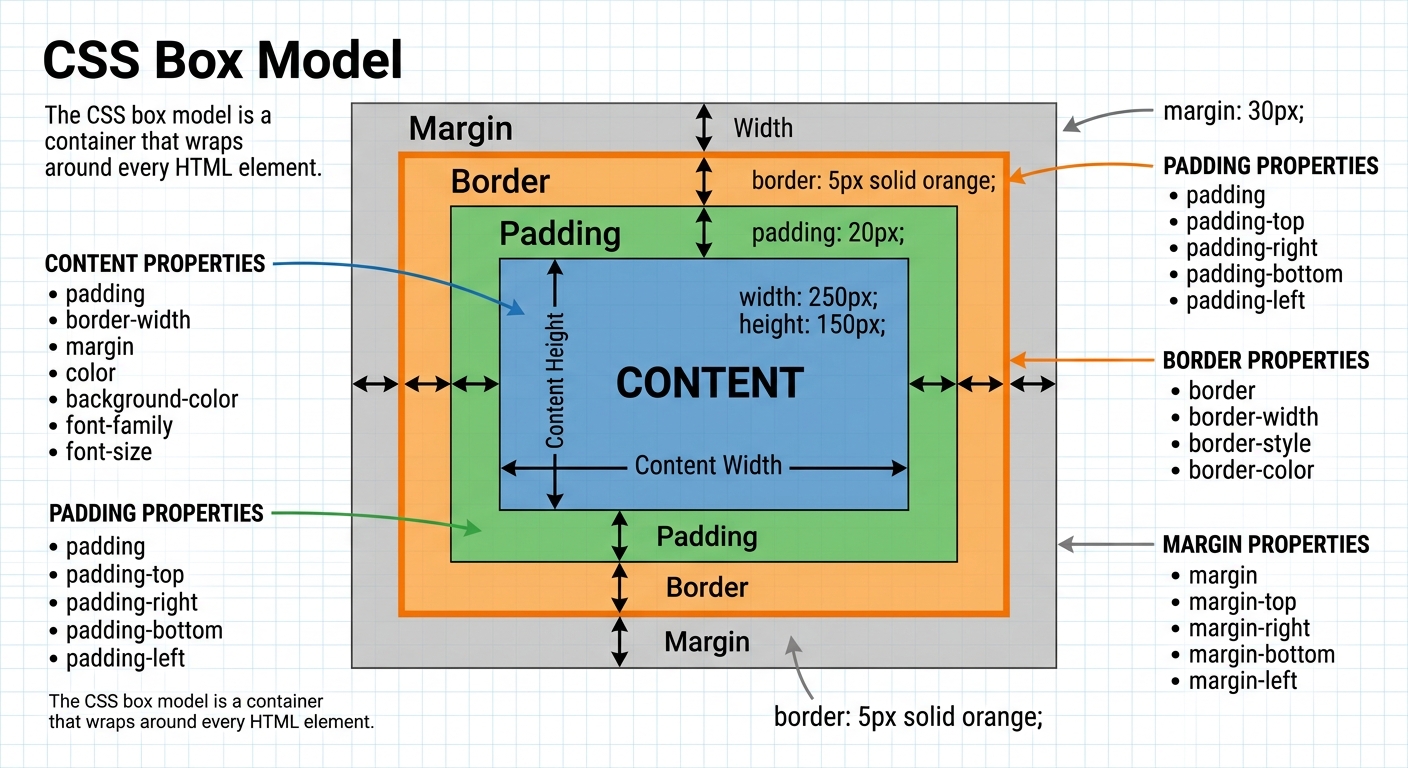
El modelo de caja CSS: cada elemento es una caja con content, padding, border y margin.
Flexbox: layout moderno
Flexbox es el sistema de layout más usado para alinear elementos en una dimensión (fila o columna):
.contenedor {
    display: flex;
    justify-content: center;    /* Alineación horizontal */
    align-items: center;        /* Alineación vertical */
    gap: 16px;                  /* Espacio entre elementos */
    flex-wrap: wrap;            /* Permite que los elementos salten de línea */
}
/* Tarjetas en fila que se adaptan */
.cards {
display: flex;
gap: 20px;
flex-wrap: wrap;
}
.card {
flex: 1 1 300px; /* crece, se encoge, base 300px */
}CSS Grid: layout en dos dimensiones
Grid es para layouts más complejos que necesitan control en filas y columnas:
.grid-layout {
    display: grid;
    grid-template-columns: repeat(3, 1fr);  /* 3 columnas iguales */
    grid-template-rows: auto 1fr auto;      /* header, contenido, footer */
    gap: 20px;
    min-height: 100vh;
}
Responsive design: que se vea bien en todo
/* Mobile first: estilos base para móvil */
.contenedor {
    padding: 16px;
}

/* Tablet */
@media (min-width: 768px) {
    .contenedor {
        padding: 32px;
        display: grid;
        grid-template-columns: 1fr 1fr;
    }
}

/* Desktop */
@media (min-width: 1024px) {
    .contenedor {
        grid-template-columns: 1fr 1fr 1fr;
        max-width: 1200px;
        margin: 0 auto;
    }
}
Un ejemplo completo
<!DOCTYPE html>
<html lang="es">
<head>
<meta charset="UTF-8">
<meta name="viewport" content="width=device-width, initial-scale=1.0">
<title>Mi Portafolio</title>
<style>
* {
margin: 0;
padding: 0;
box-sizing: border-box;
}
body {
font-family: system-ui, -apple-system, sans-serif;
line-height: 1.6;
color: #333;
}
header {
background: #1a1a2e;
color: white;
padding: 2rem;
text-align: center;
}
nav {
display: flex;
justify-content: center;
gap: 2rem;
padding: 1rem;
background: #16213e;
}
nav a {
color: white;
text-decoration: none;
}
nav a:hover {
text-decoration: underline;
}
main {
max-width: 800px;
margin: 2rem auto;
padding: 0 1rem;
}
.proyectos {
display: grid;
grid-template-columns: repeat(auto-fit, minmax(250px, 1fr));
gap: 1.5rem;
margin-top: 1rem;
}
.proyecto {
border: 1px solid #ddd;
border-radius: 8px;
padding: 1.5rem;
}
.proyecto h3 {
margin-bottom: 0.5rem;
}
footer {
text-align: center;
padding: 2rem;
background: #f0f0f0;
margin-top: 2rem;
}
</style>
</head>
<body>
<header>
<h1>Mi Portafolio</h1>
<p>Desarrollador web en formación</p>
</header>
<nav>
<a href="#proyectos">Proyectos</a>
<a href="#sobre-mi">Sobre mí</a>
<a href="#contacto">Contacto</a>
</nav>
<main>
<section id="proyectos">
<h2>Proyectos</h2>
<div class="proyectos">
<article class="proyecto">
<h3>Calculadora</h3>
<p>Una calculadora simple hecha con JavaScript.</p>
</article>
<article class="proyecto">
<h3>Lista de tareas</h3>
<p>App para gestionar tareas con localStorage.</p>
</article>
<article class="proyecto">
<h3>Clima App</h3>
<p>Muestra el clima usando una API externa.</p>
</article>
</div>
</section>
</main>
<footer>
<p>© 2026 Mi Portafolio</p>
</footer>
</body>
</html>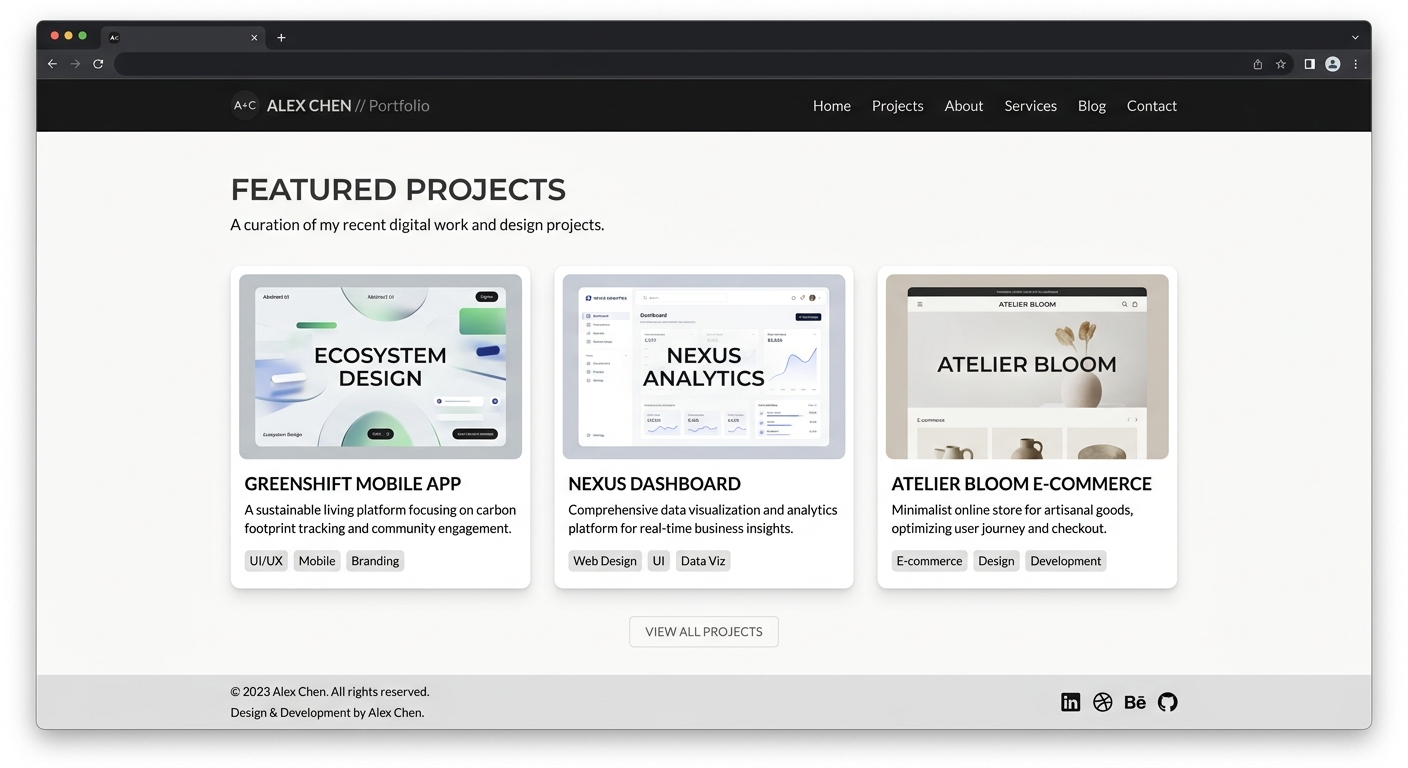
El resultado: un portafolio completo con HTML semántico y CSS moderno en un solo archivo.
Un poco de historia: de los Geocities a CSS moderno
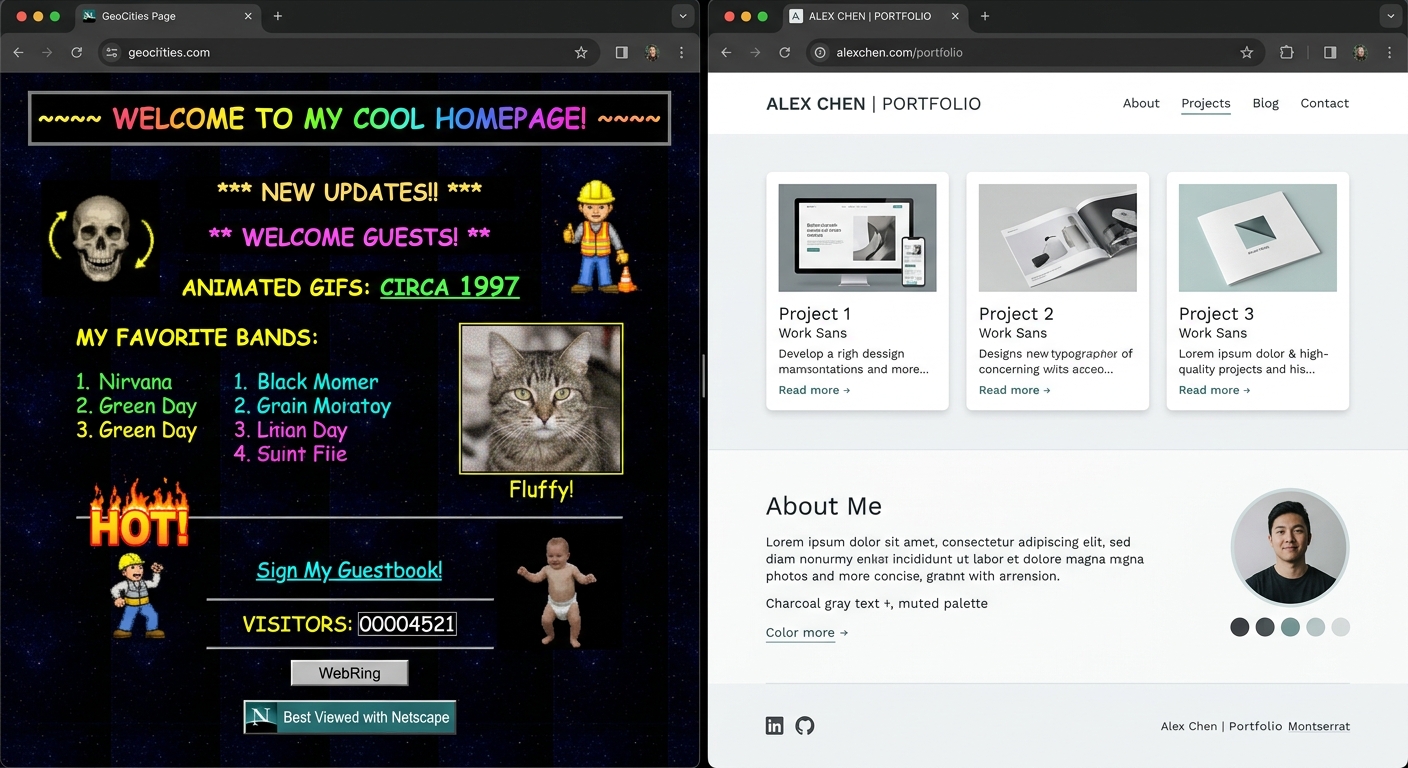
La evolución de la web: de las páginas con fondo de estrellas y GIFs animados a diseños limpios con CSS Grid y Flexbox.
La web original de Tim Berners-Lee era solo texto con enlaces. No había colores, ni fuentes, ni layouts. En 1993, la web era funcionalmente fea.
En 1994, Håkon Wium Lie propuso CSS como forma de separar contenido (HTML) de presentación (estilos). Antes de CSS, todo el estilo era inline o inexistente. Las páginas de GeoCities de los 90 — con fondos de estrellas, texto parpadeante y tablas para layout — eran el resultado de no tener herramientas adecuadas.
CSS se estandarizó en 1996 (CSS1), pero tomó años en ser adoptado. Internet Explorer 6 (2001) fue un desastre para CSS, con bugs que los desarrolladores tuvieron que hackear durante una década.
La revolución llegó con Flexbox (2009-2017) y CSS Grid (2017), que finalmente permitieron layouts complejos sin hacks con float y tablas. Hoy CSS tiene variables nativas (--mi-variable), animaciones, container queries y es un lenguaje de estilos sorprendentemente poderoso.
Por qué importa
HTML y CSS son la base de todo en la web. No importa qué framework uses — React, Vue, Svelte, Astro — todo se compila a HTML y CSS. Entender las bases te permite:
- Debuggear problemas visuales sin depender de frameworks
- Escribir HTML accesible que funciona para todos los usuarios
- Crear layouts responsive que se adaptan a cualquier pantalla
- Entender qué hacen los frameworks por debajo
Un programador que solo sabe React pero no entiende CSS está limitado. Uno que entiende HTML y CSS puede construir cualquier interfaz, con o sin framework.
La IA y HTML/CSS
Lo bueno
- Generar estructura HTML: describe un componente y la IA genera el markup semántico.
- Convertir diseños a CSS: sube un screenshot y la IA genera el CSS aproximado.
- Explicar propiedades CSS: “¿qué hace
grid-template-areas?” — la IA explica con ejemplos. - Debuggear layout: describe el problema (“mi div no se centra”) y la IA sugiere soluciones.
Lo que no debes hacer
- No copies CSS de la IA sin entenderlo. Si no sabes qué hace
position: sticky, no lo uses. - No generes HTML sin semántica. La IA a veces usa
<div>para todo. Insiste en etiquetas semánticas. - No delegues la accesibilidad. La IA puede olvidar
alten imágenes,labelen formularios, roles ARIA.
Desafío: tu primera página web
Objetivo: crear una página web completa desde cero sin frameworks.
Tu tarea:
- Crea un archivo
index.htmlcon una página sobre ti o un tema que te interese - Debe incluir:
- Un
<header>con título y subtítulo - Un
<nav>con al menos 3 enlaces - Un
<main>con al menos 2 secciones (<section>) - Una lista (
<ul>o<ol>) - Al menos un enlace externo (
<a>) - Un
<footer>
- Un
- Agrega CSS (puede ser en un
<style>en el<head>o en un archivo separado) que:- Use Flexbox o Grid para el layout
- Tenga colores coherentes (no más de 3 colores principales)
- Sea responsive con al menos un
@mediaquery - Use
box-sizing: border-box
- Abre el archivo en tu navegador y verifica que se vea bien
Bonus: agrega un formulario de contacto con al menos 3 campos y validación HTML (required, type="email").
Para seguir explorando
- MDN — HTML Basics — tutorial completo de HTML en español.
- CSS Tricks — Guide to Flexbox — la referencia definitiva de Flexbox.
- CSS Tricks — Guide to Grid — la referencia definitiva de CSS Grid.
- Flexbox Froggy — juego para aprender Flexbox.
- Grid Garden — juego para aprender CSS Grid.
Resumen
- HTML define la estructura y semántica del contenido; CSS controla la apariencia visual.
- Las etiquetas semánticas (
<header>,<main>,<article>,<nav>) describen qué es el contenido, no cómo se ve. - El modelo de caja (Box Model) tiene 4 capas: content, padding, border, margin. Usa
box-sizing: border-box. - Flexbox alinea elementos en una dimensión (fila o columna). Grid controla filas y columnas simultáneamente.
- Responsive design usa
@mediaqueries para adaptar el layout al tamaño de pantalla. - Los formularios usan
<label>,<input>,<textarea>,<select>y<button>. - CSS fue propuesto por Håkon Wium Lie en 1994 y estandarizado en 1996.
- Flexbox y Grid eliminaron la necesidad de hacks con
floaty tablas para layout.
En la próxima guía vamos a darle vida a esas páginas: JavaScript en el navegador: DOM y eventos básicos — cómo hacer que las páginas respondan a las acciones del usuario.